Weiße Hintergründe beim Produktfotos freistellen für Shops
|
 Produktfotos freistellen |
Aus Schnappschüssen vom Schreibtisch werden Shopbilder mit weißem Grund, ohne Lichtzelt und ohne Bildbearbeitungskenntnisse.
Weißer Hintergrund gilt im Onlinehandel als Standard für das Hauptbild. Vor allem Marktplätze setzen darauf, weil Artikel nebeneinander vergleichbar bleiben. Fotografiert gelingt dieser Hintergrund selten fleckenfrei: Falten im Papier, Schatten an der Wand und ein leichter Farbstich fallen im Shop sofort auf. Das KI Programm entfernt die Aufnahmeumgebung und setzt das Motiv auf Weiß oder jede andere gewählte Farbe. Das Produktfotos freistellen geschieht im Ordnerdurchlauf, ohne dass jede Datei einzeln geöffnet wird.

Zwei Testbilder, eines mit Glas und eines mit Stoff, zeigen schnell, wie sich der neue Hintergrund auf die Außenkontur auswirkt.
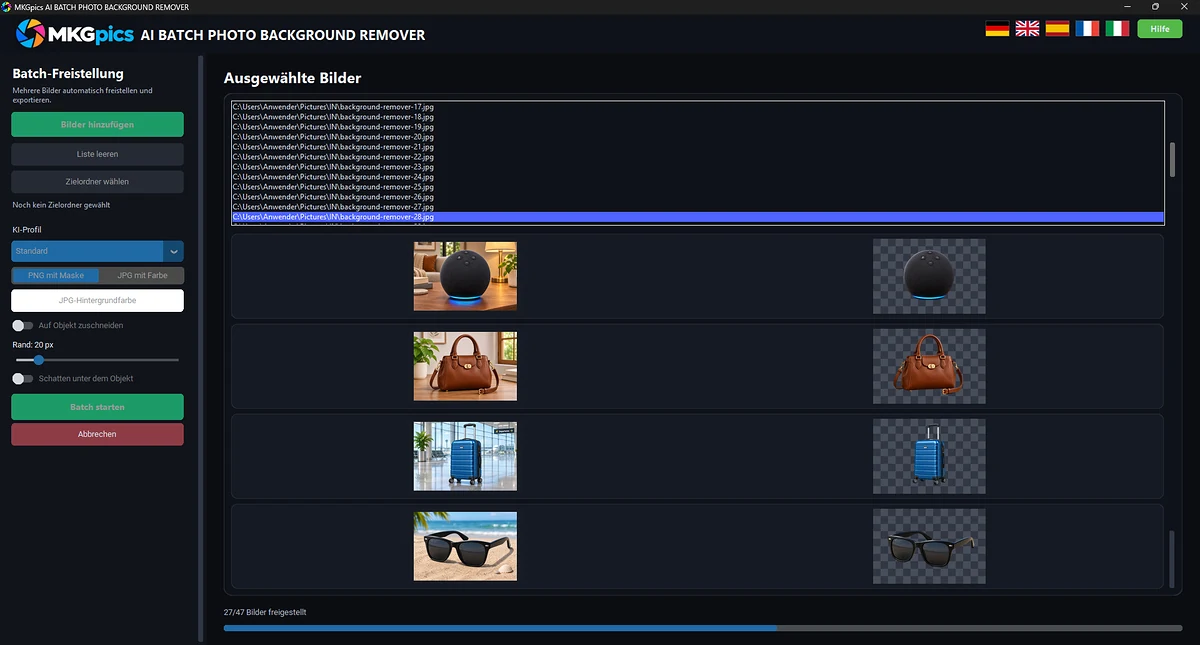
Weißen Hintergrund und Ausgabeformat im Programm auswählen.
Hintergrund und Ausgabe im Überblick
- Weiß als Hintergrundfarbe für die JPG Ausgabe
- Jede andere Farbe statt Weiß wählbar
- PNG mit Transparenz für Layouts, Banner und Druckvorlagen
- Motivtrennung ohne manuelles Nachzeichnen
- Drei KI Profile, abgestimmt auf Standardmotive, Fasern und harte Kanten
- Detailprofil speziell für Haare, Fell und Fransen
- Wahlweise Schatten unter dem Artikel
- Zuschnitt auf den Artikel ohne überflüssige Bildfläche
- Bildordner laden und im Stapel verarbeiten
- Vergleich zwischen Original und Ergebnis
- Ergebnisse in separatem Ordner, Originale bleiben erhalten
- Fünf Eingabeformate, darunter PNG und WebP
- Rechnen ohne Internetverbindung
- Fünf Programmsprachen zur Auswahl
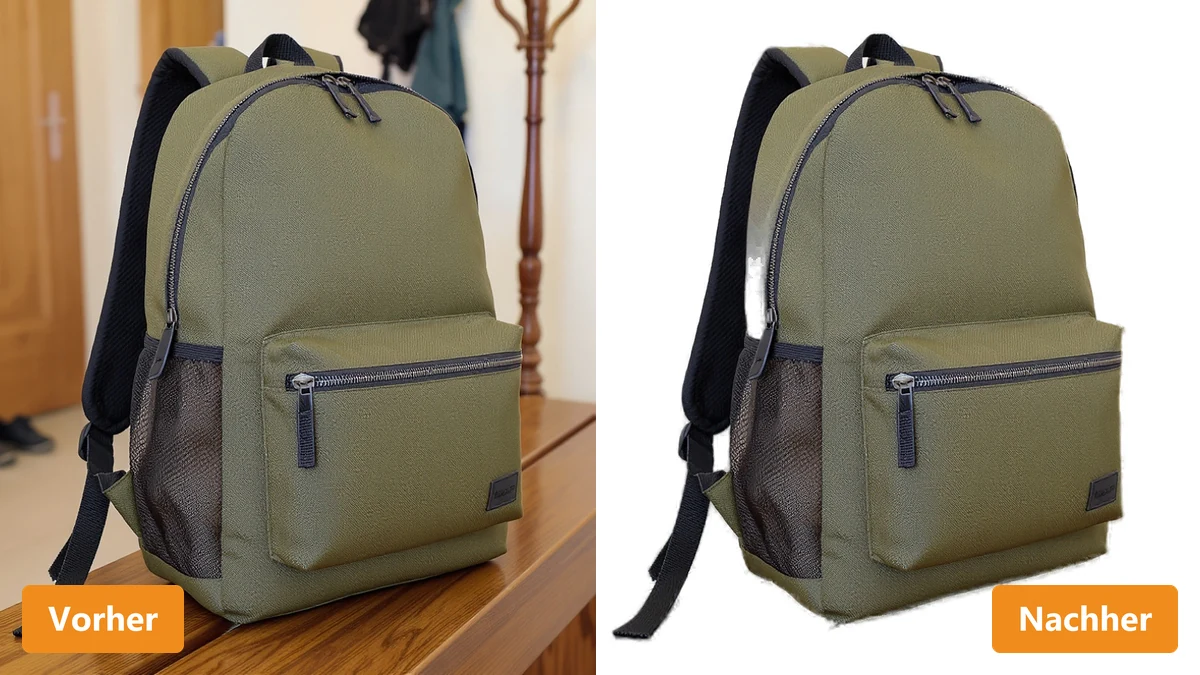
Vorher Nachher beim Wechsel auf weißen Hintergrund.
Warum Weiß den Ton angibt
Auf Kategorieseiten stehen Dutzende Artikel nebeneinander. Weißer Grund sorgt für Ruhe, die Farbe der Ware tritt in den Vordergrund und Unterschiede zwischen Aufnahmeorten verschwinden. Käufer vergleichen dann Modelle statt Fotostile. Das Produktfotos freistellen für Shops entscheidet damit über den ersten Eindruck.
Produktfotos für Amazon freistellen folgt einer festen Vorgabe: Das Hauptbild zeigt die Ware allein auf weißem Grund. Weiß als Hintergrundfarbe der JPG Ausgabe genügt dafür.
Produktfotos für Etsy freistellen schlägt eine andere Richtung ein. Neben Weiß passen sanfte Beigetöne oder ein zurückhaltendes Grau, die handgemachten Waren Wärme verleihen. Der Shop entscheidet über den Stil, das Programm liefert die Fläche.
Produktfotos für eBay freistellen betrifft vor allem Angebote mit schnell wechselnden Beständen. Gebrauchte Artikel und Neuware wirken auf neutralem Grund gleichwertig, weil Tischplatten, Teppiche und Wohnzimmerwände aus dem Bild verschwinden.
Schritt für Schritt Produktfotos freistellen
Der Weg vom Rohfoto zur fertigen Datei umfasst nur wenige Handgriffe. Das Produktfotos freistellen selbst übernimmt das Programm, gewählt werden lediglich Profil, Ausgabeformat und Farbe.
- Bildordner auswählen und in die Liste laden
- Profil nach dem Material des Artikels wählen
- Ausgabeformat und Hintergrundfarbe bestimmen
- Zielordner für die Ergebnisse bestimmen
- Durchlauf starten und die ersten Bilder in der Vorschau prüfen
- Fertige Dateien in den Shop hochladen
Wenn Weiß nicht reicht
Weiße Keramik verschwindet auf weißem Grund, die Außenform wird schwer lesbar. Zarte Grautöne oder pastellige Farbtöne schaffen Abstand. Schatten unter dem Artikel geben der Ware Halt und verhindern, dass sie schwebt.
Haare, Fell und Fransen
Plüschtiere und Strickwaren besitzen weiche Säume, die sich vom Hintergrund kaum abgrenzen und das Produktfotos freistellen erschweren. Das Detailprofil ist auf solche Ränder abgestimmt und erhält einzelne Fasern, wo ein grobes Profil sie abschneiden würde. Kartons und Elektrogeräte kommen dagegen mit dem Profil für feste Konturen sauberer heraus.
Vor dem Hochladen prüfen
Weiße Hintergründe täuschen in der Vorschau leicht. Auf dem Bildschirm wirkt ein Grauschleier wie reines Weiß, erst im Shop neben anderen Artikeln fällt er auf. Deshalb lohnt der Blick in die Shopansicht, bevor ganze Ordner nach dem Produktfotos freistellen hochgeladen werden. Dort zeigt sich, ob Artikel und Fläche stimmig zusammenwirken und die Ecken des Bildes gleichmäßig hell bleiben. Hintergrund entfernen allein genügt nicht, entscheidend ist die Fläche, die danach entsteht.
Dazu kommt die Größe der Vorschaubilder. Schmale Streben und feine Muster sind in der Miniatur kaum zu erkennen. Die Handyansicht des Shops zeigt, ob der Ausschnitt auch klein noch überzeugt.
Platz im Bild und Rand um den Artikel
Weißer Grund verzeiht keine knappen Ausschnitte. Sitzt der Artikel zu dicht am Bildrand, wirkt er gequetscht, und in der Miniatur der Trefferliste geht die Außenform verloren. Gleichmäßiger Rand rundherum gibt dem Motiv Luft. Der Zuschnitt auf das Motiv entfernt überschüssige Fläche, danach entscheidet die Gestaltung im Shop, wie viel Weiß um den Artikel stehen bleibt. Bei Serien lohnt derselbe Randabstand für alle Aufnahmen, damit Kategorieseiten ordentlich wirken.
Wirkung des Schattens auf Weiß
Ohne Schatten schwebt der Artikel, zu harter Schatten wirkt wie ein Fleck. Der zuschaltbare Schatten unter der Ware sitzt dazwischen und gibt Halt, ohne den Grund zu verschmutzen. Flache Dinge wie Bücher, Textilien und Karten kommen ohne Schatten aus, hohe Gegenstände wie Flaschen, Lampen und Vasen gewinnen durch ihn Tiefe. Wichtig ist dieselbe Einstellung für verwandte Waren, sonst springt die Bildwirkung von Artikel zu Artikel.
Weiße Bilder für Newsletter und Vergleichsportale
Das freigestellte Motiv dient neben dem Shop auch Newslettern, Anzeigen und Vergleichsportalen. Weiße Flächen fügen sich dort in fast jedes Layout. Wo ein farbiger Grund gebraucht wird, liefert die PNG Ausgabe das Motiv ohne Fläche. So entsteht aus einer einzigen Aufnahme ein Bildsatz für mehrere Kanäle, und das Produktfotos freistellen muss nur einmal stattfinden.
Programme im Test
Bild freistellen mit KI gelingt in Browserdiensten, Desktopprogrammen und Apps, jeweils mit eigenem Schwerpunkt. Zur Einordnung dient der Produktfotos freistellen Software Test, in dem sich dieses KI Programm gegen die übrigen Anbieter durchgesetzt hat. Verglichen werden dort Bedienung, Stabilität und Arbeitsablauf. Bei großen Sortimenten fällt ins Gewicht, dass ganze Ordner in einem Rutsch laufen, statt Datei um Datei hochgeladen zu werden.
Hauptbild und Zusatzbilder
Das Hauptbild zeigt die Ware allein auf Weiß. Weitere Ansichten wie Rückseite, Detail und Größenvergleich gewinnen ebenfalls, wenn sie freigestellt sind, denn die Galerie wirkt dann ruhig und zusammengehörig. Anwendungsbilder mit Umgebung bleiben davon getrennt und stehen als eigene Bilder am Ende der Galerie. Käufer sehen zuerst die Ware, danach den Zusammenhang, in dem sie benutzt wird.
Aufdrucke und Etiketten auf der Ware
Beschriftungen, Logos und Etiketten gehören zum Artikel und bleiben beim Freistellen erhalten, denn nur die Umgebung wird ersetzt. Ob der Aufdruck im Shop lesbar ist, entscheidet die Schärfe der Aufnahme. Unscharfe Schrift bleibt unscharf, auch auf perfekt weißem Grund. Bei Verpackungen mit kleiner Schrift lohnt deshalb eine zweite Detailaufnahme, die ebenfalls freigestellt wird und neben dem Hauptbild in der Galerie steht.
Fragen zum weißen Produktbild
Wie bekomme ich bei Produktfotos einen weißen Hintergrund?
Der Artikel wird vom Hintergrund getrennt, danach wird Weiß als Hintergrundfarbe gewählt und das Bild als JPG gespeichert.
Ist beim Produktfotos freistellen auch eine andere Hintergrundfarbe als Weiß wählbar?
Ja. Die Hintergrundfarbe der JPG Ausgabe wird frei gewählt, Weiß ist nur ein Beispiel.
|
